许多Telegram中文版(纸飞机)用户只使用了其基础功能,但实际上,这款强大的即时通讯工具隐藏了许多能极大提升效率和体验的“彩蛋”。本文将为你揭示5个新手必知的隐藏功能。
“已保存消息”——你的个人笔记与收藏夹
这是一个内置的、仅你可见的私人聊天。你可以向它发送任何消息、链接、图片或文件,作为临时笔记、重要信息收藏或跨设备文件传输的中转站。
如何使用:在聊天列表顶部的搜索栏中,搜索“已保存消息”或“Saved Messages”即可找到。你也可以在任意聊天中长按消息,选择“转发”,然后转发给“已保存消息”。

强大的内置图片与视频编辑器
无需退出Telegram,你就能对发送前的图片和视频进行基础编辑,包括裁剪、添加文字、涂鸦、贴纸和模糊效果(马赛克)。
如何使用:选择一张图片或视频准备发送时,点击预览图进入编辑模式。你会发现底部有一排编辑工具:画笔、文字、裁剪和模糊工具(图标是一个圆圈)。模糊工具非常适合快速打码。

无需@的快速回复与提及
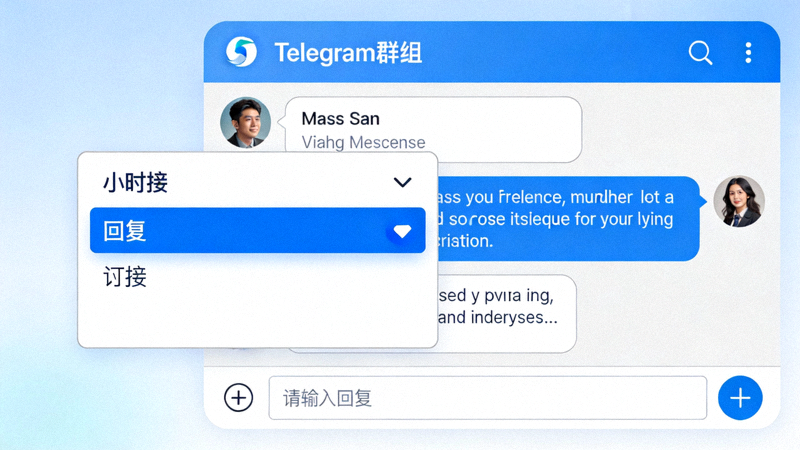
在群组中,你可以快速回复特定人的某条消息,而无需手动输入@其用户名。这会使对话脉络更清晰。
如何使用:在群聊中,长按某条消息,选择“回复”。你的回复消息会附带引用那条原始消息。对方会收到一个特殊的通知,显示你回复了他/她的某条消息。
阅读全文与预览链接内容
当频道或聊天中分享了一个外部链接时,Telegram会自动抓取并生成一个内容预览。你甚至可以在不离开App的情况下,展开阅读部分文章内容。
如何使用:对于带有链接预览的消息,预览卡片下方有时会出现一个“阅读全文”或“Read More”的按钮。点击它可以在Telegram内展开一个简洁的阅读视图,屏蔽网页干扰。

静默发送与定时发送消息
不想在深夜打扰他人?或者想提前准备一条生日祝福?这两个隐藏功能可以帮你。
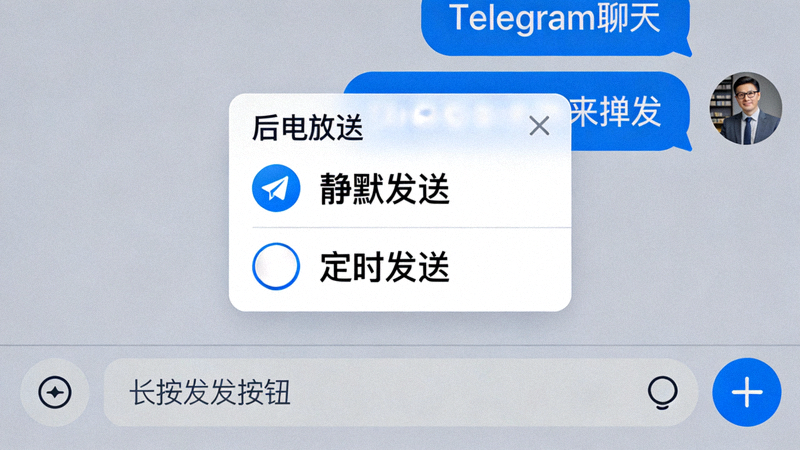
静默发送:在输入消息后,长按发送按钮(纸飞机图标),选择“静默发送”。消息会以无通知的方式送达对方。
定时发送:同样长按发送按钮,选择“定时发送”,然后设置一个未来的日期和时间。消息会在你设定的时间自动发出。
总结
掌握这5个隐藏功能,你将能更高效、更个性化地使用Telegram中文版。从信息管理到内容编辑,再到沟通礼仪,这些功能覆盖了日常使用的多个方面。快去你的Telegram里试试吧!
探索更多Telegram使用技巧