Telegram 以其强大的云存储和几乎无限制的文件传输能力而闻名。对于中文版用户而言,充分理解和利用这些功能,可以极大地提升工作和学习效率。本文将深入探讨如何优化 Telegram 的文件传输与存储管理。
一、 突破极限:高效传输大文件
Telegram 允许传输最大 2GB 的单个文件,这远超过大多数即时通讯工具。要确保传输成功且高效,请遵循以下方法:
1.1 确保网络环境稳定
传输大文件时,稳定的 Wi-Fi 连接至关重要。避免使用蜂窝数据,以免中断或产生高额流量费用。在桌面端进行传输通常比移动端更稳定。
1.2 使用“无压缩”发送选项
发送图片或视频时,Telegram 默认会进行压缩。要发送原始质量的文件:
- 选择要发送的图片或视频文件。
- 在预览界面,点击底部菜单中的 “···” 或 “更多选项”。
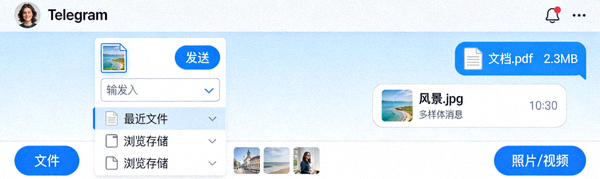
- 选择 “发送文件” 而非 “发送图片/视频”。这样文件将以原始格式上传,不损失任何质量。
1.3 利用“已保存消息”作为个人中转站
“已保存消息”(Saved Messages)是与自己的私密对话。你可以将需要多设备访问或临时存储的大文件发送到这里,形成一个免费的私人云盘,随时取用。
二、 智慧管理:优化云端与本地存储
Telegram 的云存储空间并非无限,但通过有效管理,你可以长期无忧使用。
2.1 理解 Telegram 的存储机制
Telegram 将你发送和接收的所有媒体、文件都存储在云端。本地设备仅缓存最近访问的内容以节省空间。你可以在 “设置” > “数据和存储” 中查看和管理存储使用情况。
2.2 定期清理缓存(不删除云端文件)
清理缓存可以释放手机或电脑的本地空间,而不会删除云端的原始文件。操作路径:
- 进入 “设置”。
- 选择 “数据和存储”。
- 点击 “存储使用情况”。
- 选择 “清理缓存”,你可以按聊天或文件类型选择性清理。
2.3 管理自动下载设置
防止 Telegram 自动下载大量媒体文件占用本地空间:
- 在 “数据和存储” 设置中,为“移动数据”、“Wi-Fi”和“漫游时”分别设置自动下载规则。
- 建议关闭大文件(如视频)的自动下载,仅在需要时手动下载。
三、 高级策略:文件归类与长期备份
3.1 使用频道和群组作为分类仓库
创建仅自己为成员的私人频道或群组,按项目、主题或年份对文件进行分类存储。例如:“2025项目资料”、“个人照片备份”、“学习电子书”等频道。这比在聊天记录中翻找要高效得多。
3.2 为重要文件添加“收藏”标签
在任何文件上长按,选择 “收藏”。被收藏的文件可以在聊天信息页面的“收藏”标签中快速找到,这是一个跨聊天聚合重要文件的好方法。
3.3 实施“3-2-1”备份原则
虽然 Telegram 云端很安全,但重要的个人数据应遵循“3-2-1”备份原则:
- 3份副本: 一份在 Telegram 云,一份在本地硬盘,一份在另一云服务(如 Google Drive)。
- 2种介质: 云存储和物理存储。
- 1份离线备份: 确保有一份完全离线的备份(如移动硬盘)。
四、 常见问题与解决方案
Q1: 传输大文件时失败或中断怎么办?
A: 首先检查网络。如果问题持续,尝试将文件重命名(避免特殊字符),或使用桌面版客户端重新传输。也可以尝试将文件压缩成 .zip 或 .rar 格式后再发送。
Q2: 如何知道我的云端存储还剩多少?
A: Telegram 目前不为个人用户显示明确的云端存储上限。其策略是宽松的,只要你合理使用(非商业性、非大规模垃圾文件),一般不会触达限制。关注官方公告以获取最新政策。
Q3: 我删除聊天记录,对方那里的文件也会没吗?
A: 不会。 Telegram 的云存储是独立的。你删除自己设备上的聊天记录或文件,仅是从你的聊天窗口中移除链接,云端原始文件依然存在,对方仍然可以访问。只有发送者使用“为所有人删除”功能,才能从云端移除文件。
通过以上优化方法,你可以将 Telegram 中文版打造成一个高效、可靠的文件传输与存储中心。
探索更多Telegram使用技巧