Telegram 不仅仅是一个简单的通讯工具,它强大的自定义能力是其深受用户喜爱的重要原因之一。无论是想让界面更符合个人审美,还是希望通过快捷操作提升效率,Telegram 中文版都提供了丰富的选项。本指南将带你深入探索 Telegram 的自定义主题与快捷操作秘籍。
一、打造你的专属视觉主题
厌倦了千篇一律的默认界面?Telegram 的主题系统让你可以完全掌控应用的外观。
1.1 使用内置主题与主题商店
Telegram 内置了多种精美的官方主题,并拥有一个庞大的在线主题商店。
- 访问路径:在 Telegram 中文版中,进入「设置」>「聊天设置」>「更改聊天背景」或「主题」。
- 在线主题商店:在这里你可以浏览和下载成千上万个由社区创建的主题,涵盖暗黑模式、彩色系、极简风等各种风格。
- 一键应用:找到喜欢的主题后,点击即可实时预览并应用,所有更改会立即同步到你登录的所有设备。

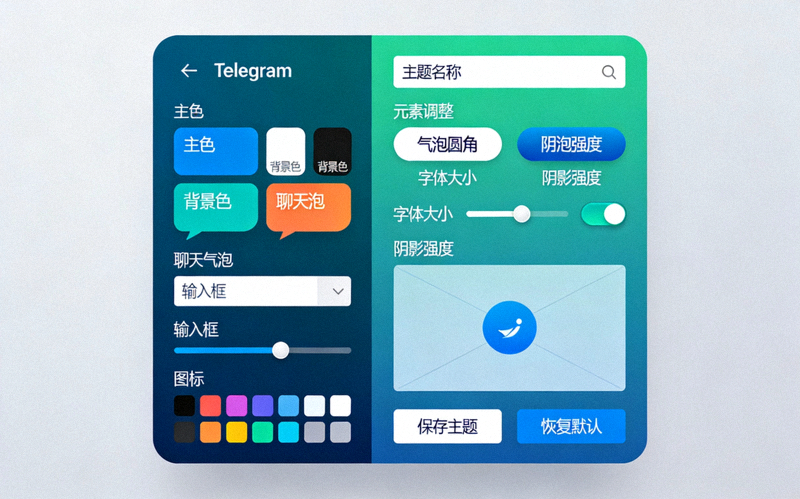
1.2 创建自定义主题(高级玩法)
如果你追求独一无二,可以创建自己的主题。
创建步骤:
- 在「主题」设置中,点击「创建新主题」。
- 为你的主题命名,并开始自定义每一个元素:
- 主要颜色:设置应用头部、按钮、链接等颜色。
- 背景:可以选择纯色、渐变或上传自己的图片作为聊天背景。
- 气泡颜色:分别设置发送和接收消息的气泡颜色、文字颜色。
- 其他元素:包括输入框、分隔线、未读标记等数十种细节。
- 实时预览调整效果,满意后保存并可以分享链接给朋友。
二、桌面端键盘快捷键大全
熟练使用快捷键是成为 Telegram 高手的标志,能让你完全脱离鼠标,操作行云流水。
| 快捷键 | 功能描述 | 适用场景 |
|---|---|---|
| Ctrl + N | 开始一个新聊天 | 快速联系某人或创建群组 |
| Ctrl + F | 在聊天中搜索消息 | 查找历史记录中的特定信息 |
| Ctrl + ↑ / ↓ | 在聊天列表间快速跳转 | 无需鼠标滚动浏览所有对话 |
| Ctrl + Enter | 发送消息(无需抬手) | 提升文字聊天效率 |
| Ctrl + Shift + N | 创建新频道或群组 | 管理员快速操作 |
| Ctrl + , | 快速打开设置 | 调整应用参数 |
| Shift + 点击 | 选择多条消息 | 批量删除、转发或收藏 |
| Ctrl + P | 打开已保存消息(收藏夹) | 查看所有收藏内容 |
提示:在 Telegram 桌面端的设置中,可以查看完整的快捷键列表,部分快捷键支持自定义。
三、移动端手势操作秘籍
在手机和平板上,手势操作能让你单手持握时也能高效管理消息。

- 左滑聊天项:标记为未读 / 置顶聊天 / 静音。你可以自定义左滑的第一个和第二个动作,在「设置」>「聊天设置」中调整。
- 右滑聊天项:标记为已读。快速清理未读提示。
- 长按消息:弹出操作菜单,进行回复、转发、收藏、复制等操作。
- 在聊天界面双击消息:快速点赞(发送👍表情)。这是一个有趣的快速互动方式。
- 在输入框双指捏合:快速切换文字大小。方便阅读和编辑长文。
- 下拉刷新:在聊天列表或频道中下拉,强制同步最新消息。
四、提升效率的进阶技巧
4.1 聊天文件夹与全局搜索
利用聊天文件夹将对话分类(如工作、朋友、群组),让界面更整洁。使用全局搜索(桌面端 Ctrl + K,移动端顶部搜索栏)可以跨越所有文件夹和聊天记录查找联系人、消息甚至媒体文件。
4.2 自定义动作菜单
在移动端,长按底部导航栏的「聊天」按钮,可以快速跳转到已保存消息、联系人或其他你指定的聊天。这是一个被许多人忽略的快速入口。
4.3 利用机器人加速操作
一些机器人可以提供快捷命令。例如,通过特定机器人,你可以用 /s 命令快速保存消息,或用 /pin 快速置顶,将常用操作转化为文本命令。
总结: 花一点时间自定义你的 Telegram 主题并熟悉快捷操作,不仅能获得更愉悦的视觉体验,更能将你的沟通和管理效率提升数倍。从今天开始,尝试创建一个属于自己的主题,并练习使用至少三个新的快捷键吧!