💬 高效消息发送技巧
Telegram不仅是一款即时通讯工具,其丰富的消息发送功能可以极大提升沟通效率。以下是一些核心技巧:
1. 格式化文本消息
Telegram支持Markdown和HTML两种格式来美化你的文本。使用**粗体**、__斜体__、```代码块```或~~删除线~~可以让你的消息重点突出,结构清晰。在设置中开启“格式化工具栏”可以更方便地使用这些功能。
2. 使用“固定消息”和“主题标签”
在群组或频道中,长按重要消息选择“固定”,可以将其置顶,确保所有成员都能看到。在消息中使用#主题标签,可以方便后续通过搜索快速找到相关话题的所有讨论。
3. 善用“回复”与“提及”
长按某条消息选择“回复”,可以实现精准的上下文对话,避免群聊混乱。输入@后选择或输入用户名来“提及”某人,系统会向其发送通知,确保关键信息被对方看到。
4. 定时发送与保存草稿
在桌面端,你可以提前写好消息并设定发送时间(需借助第三方客户端或机器人)。在任何平台,开始输入消息后退出聊天,消息会自动保存为草稿,下次进入时可继续编辑。
📁 文件传输完全指南
Telegram最强大的功能之一就是其几乎无限制的文件传输能力。单个文件最大支持2GB,且上传后存储在云端,不占用本地设备空间。
支持传输的文件类型
- 文档: PDF, DOC/X, PPT/X, XLS/X, TXT, ZIP, RAR等几乎所有格式。
- 多媒体: 图片(JPG, PNG, GIF, WebP)、视频(MP4, MOV, AVI)、音频(MP3, M4A, OGG)。
- 其他: APK安装包、字体文件、代码文件等。
高效传输大文件的步骤
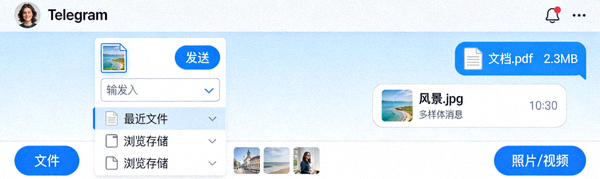
- 选择文件: 在聊天输入框旁点击“回形针”或“文件夹”图标,从设备中选择要发送的文件。
- 添加描述(可选): 在文件上传前,你可以为文件添加文字说明,接收方会更清楚文件内容。
- 选择发送质量: 发送图片或视频时,Telegram会询问“作为文件发送”或“压缩发送”。选择“作为文件发送”将传输原始无压缩文件,保证最高质量。
- 利用云存储: 文件发送后,会自动保存到“已保存消息”或你指定的私人频道,形成一个免费的私人云盘,可随时再次分享或下载。
传输速度优化技巧
Telegram的传输速度受网络环境影响。为确保大文件快速传输,建议在Wi-Fi环境下进行。如果传输中断,Telegram支持断点续传,重新连接后会从断开处继续。
🖼️ 图片与视频传输技巧
Telegram在多媒体处理上提供了极大的灵活性。
1. 发送高清原图/原视频
默认情况下,Telegram会压缩图片和视频以节省流量。要发送无损文件,在选择文件后,务必点击“作为文件发送”选项。这样接收方将收到与原始文件完全一致的副本。

2. 使用内置图片编辑器
发送图片前,你可以使用Telegram强大的内置编辑器进行裁剪、添加涂鸦、文字、贴纸或模糊效果,无需切换到其他App。
3. 创建相册批量发送
选择多张图片(最多10张)后发送,Telegram会自动将它们打包成一个可滑动浏览的相册,保持聊天界面整洁。
4. 静音发送视频
发送视频时,点击右下角的“扬声器”图标可以将其设置为静音播放,避免在安静场合突然出声的尴尬。
⚙️ 高级管理与安全贴士
1. 管理你的云存储
所有通过Telegram发送和接收的文件都占用免费的云存储空间。定期清理“已保存消息”或专用频道中的旧文件可以释放空间。重要文件建议在本地设备另行备份。
2. 文件传输安全须知
虽然Telegram传输是加密的,但请勿通过它发送极度敏感的个人文件(如身份证、银行卡照片)。对于机密文件,建议使用“秘密聊天”功能,该功能提供端到端加密且不支持转发。
3. 使用机器人自动化传输
探索像@UploadBot或@SaveRestrictedContentBot这样的机器人,它们可以帮助你从其他平台保存内容到Telegram,或进行更复杂的文件管理操作。

掌握以上技巧,你就能充分发挥Telegram在消息沟通和文件共享方面的巨大潜力。
探索更多Telegram使用技巧