📱 选择你的设备平台
Telegram是一款跨平台应用,请根据你的设备选择对应的下载和安装方法。为确保安全,请务必通过以下官方或可信渠道下载。
1. Windows 电脑版下载安装
Telegram 为 Windows 提供了功能完整的桌面客户端。
步骤一:访问官方网站下载
打开浏览器,访问 Telegram 官方网站 的下载页面:https://desktop.telegram.org/。页面会自动检测你的系统并显示“Download for Windows”按钮。
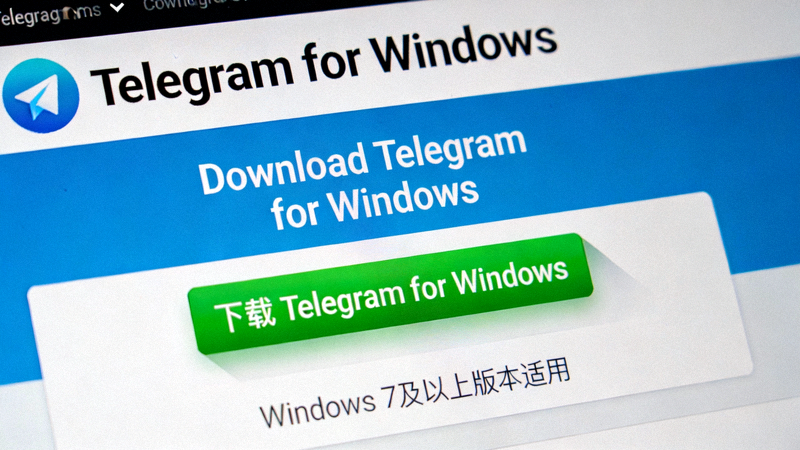
步骤二:运行安装程序
下载完成后,找到并双击运行 tsetup.exe 文件。如果系统弹出用户账户控制提示,请点击“是”以继续。
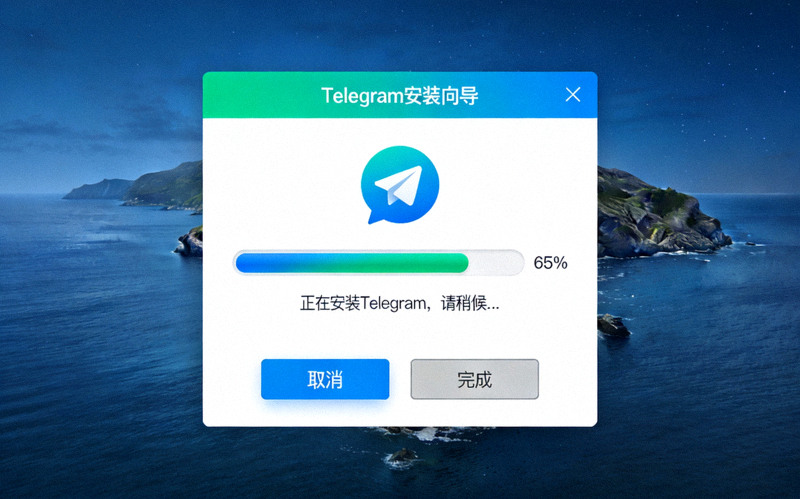
步骤三:按照向导安装
安装程序会自动进行,通常只需几秒钟。安装完成后,Telegram 会自动启动。你也可以在开始菜单或桌面上找到它的快捷方式。
步骤四:登录或注册账号
首次启动,你需要输入手机号码(包括国家代码,例如 +86)进行验证。验证成功后即可开始使用。
2. macOS 电脑版下载安装
在 Mac 上,你可以通过 App Store 或官网下载 Telegram。
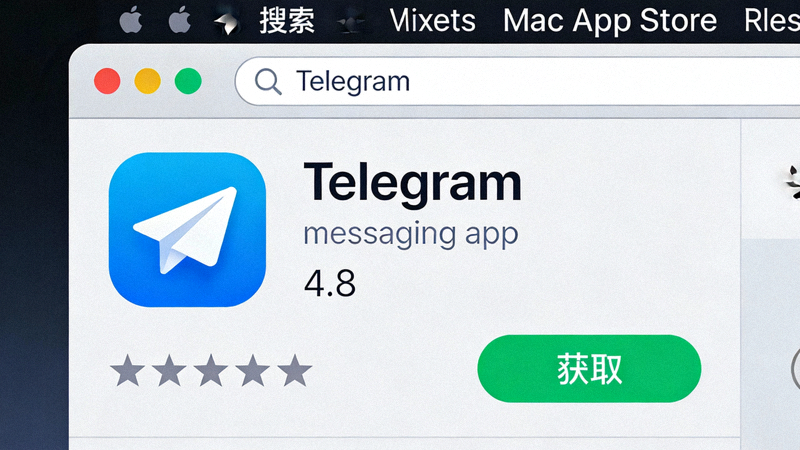
方法一:通过 Mac App Store 安装(推荐)
- 打开 Mac 上的 App Store 应用。
- 在搜索框中输入“Telegram Messenger”。
- 找到由 Telegram FZ-LLC 发布的应用,点击“获取”按钮进行下载安装。
方法二:通过官方网站下载
- 访问 https://macos.telegram.org/。
- 点击“Download for macOS”按钮。
- 下载完成后,打开
.dmg磁盘映像文件。 - 将 Telegram 图标拖拽到“应用程序”文件夹中。
- 在“应用程序”文件夹中启动 Telegram。
3. Android 手机版下载安装
Android 用户可以通过 Google Play 商店或直接从官网下载 APK 文件安装。
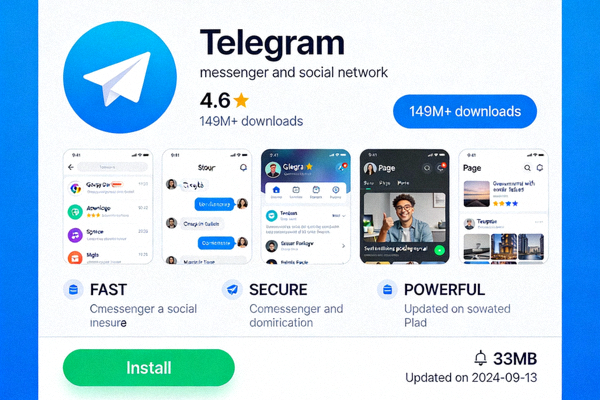
方法一:通过 Google Play 商店安装(最安全)
- 在 Android 设备上打开 Google Play 商店 应用。
- 搜索“Telegram”。
- 找到由 Telegram FZ-LLC 发布的官方应用(图标为纸飞机)。
- 点击“安装”按钮,等待下载和安装完成。
方法二:通过官方网站下载 APK
如果无法访问 Google Play,可以从官网直接下载:
- 使用手机浏览器访问 https://telegram.org/android。
- 点击“Download Telegram for Android”按钮。
- 下载完成后,打开文件并按照提示安装。你可能需要先在系统设置中允许“安装来自未知来源的应用”。
注意:从官网下载 APK 时,请确保网址正确,以防下载到恶意软件。
4. iPhone 与 iPad 版下载安装
iOS 和 iPadOS 用户必须通过 Apple App Store 安装 Telegram。
步骤一:打开 App Store
在你的 iPhone 或 iPad 上找到并打开 App Store 应用。
步骤二:搜索 Telegram
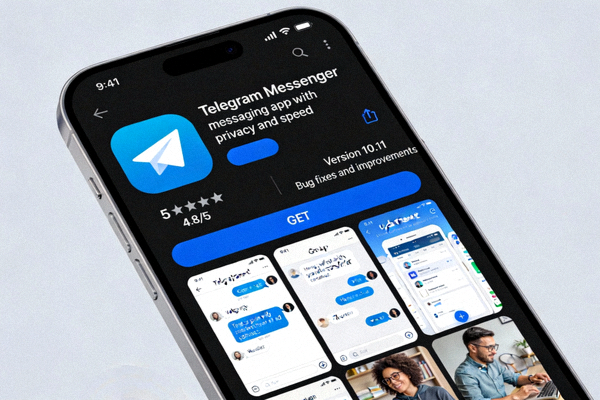
点击底部的“搜索”标签,在顶部搜索栏中输入“Telegram Messenger”,然后点击搜索。
步骤三:获取并安装
在搜索结果中找到官方应用(开发者是 Telegram FZ-LLC,图标为蓝色纸飞机),点击旁边的“获取”按钮(云朵图标或带圆圈的获取按钮)。你可能需要使用 Face ID、Touch ID 或 Apple ID 密码进行确认。
步骤四:启动并验证
安装完成后,点击“打开”或在主屏幕上找到 Telegram 图标。首次启动需要输入你的手机号码完成验证。
✅ 安装后的第一步设置
无论哪个平台,安装完成后都建议进行以下初始设置,以获得更好的体验和安全性:
- 验证手机号: 首次登录需要使用手机号接收验证码。
- 设置用户名: 在“设置”>“用户名”中设置一个唯一的用户名,这样别人可以通过用户名找到你,而无需透露手机号。
- 启用两步验证: 在“设置”>“隐私和安全”>“两步验证”中设置一个额外的密码,大幅提升账号安全性。
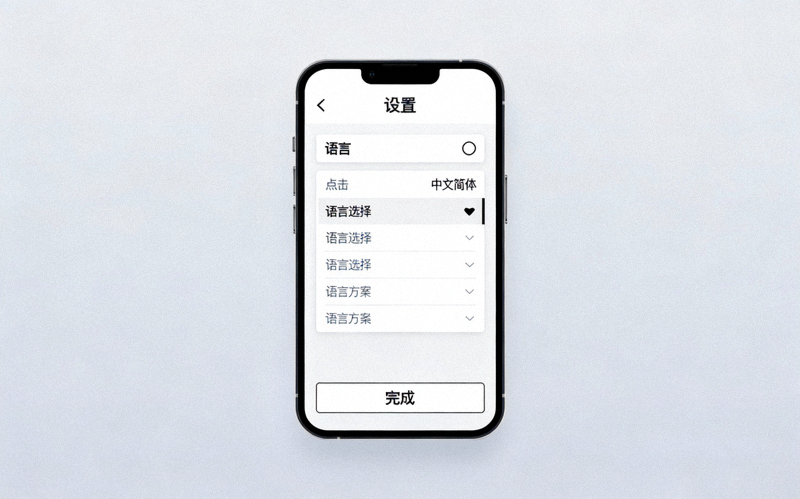
- 探索中文界面: Telegram 客户端内置多语言支持。你可以在“Settings”>“Language”中选择“中文(简体)”。