📱 第一步:登录与界面熟悉
成功安装Telegram中文版后,使用手机号完成注册登录。首次进入,你会看到以下主要界面:

1 聊天列表
屏幕中间区域显示所有私聊、群组和频道的列表。新消息会显示在最上方。
2 搜索栏
位于顶部,可以快速搜索联系人、群组、频道或以往聊天记录中的信息。
3 底部菜单
通常包含“聊天”、“联系人”、“设置”等图标,用于导航到应用的不同核心模块。
👥 第二步:添加联系人/好友
在Telegram中,你可以通过多种方式找到并联系他人。
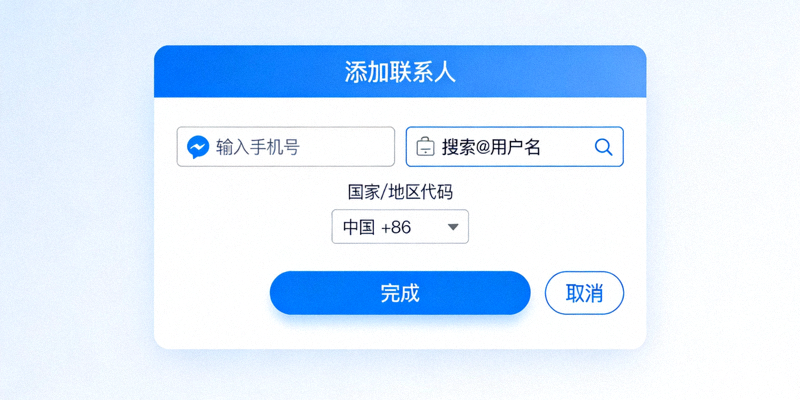
1 通过手机号添加
点击底部菜单的“联系人”图标,然后点击右上角的“添加”按钮。输入对方注册Telegram的手机号(需包含国家区号),如果对方已使用该号码注册,即可将其添加为联系人。
2 通过用户名搜索
如果你知道对方的Telegram用户名(如 @username),直接在顶部的全局搜索栏中输入即可找到并开始对话。这是最常用且无需交换手机号的方式。
3 通过分享链接或二维码
每个用户都可以生成自己的个人链接或二维码。在“设置” -> “用户名和账号”中可以找到你的个人链接,分享给朋友,他们点击即可与你开始聊天。
💬 第三步:发送消息与多媒体
开始聊天后,了解如何发送各种内容。
1 发送文本消息
在聊天底部的输入框中键入文字,然后点击发送按钮(纸飞机图标)或按回车键即可发送。支持基本的文本格式化,如**加粗**、*斜体*、`等宽字体`。
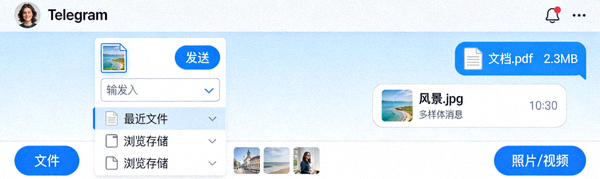
2 发送图片、视频和文件
点击输入框旁边的“回形针”或“+”图标,可以从手机相册或文件管理器中选择图片、视频或任何类型的文件进行发送。Telegram支持发送高达2GB的单个文件,且不会压缩图片和视频质量。
3 发送语音消息和进行通话
长按输入框旁边的“麦克风”图标开始录制语音消息,松开即可发送。点击聊天顶部的电话或摄像头图标,可以进行高质量的语音或视频通话。
😀 第四步:使用贴纸、表情和GIF
让聊天变得更有趣。
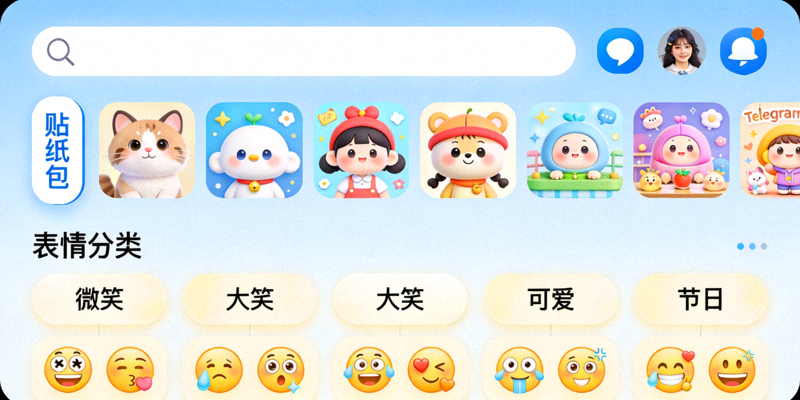
1 发送贴纸
点击输入框旁边的“笑脸”图标,切换到贴纸面板。你可以使用默认贴纸包,也可以点击“+”按钮从丰富的贴纸商店添加更多有趣的贴纸包。
2 发送表情符号
在同一个“笑脸”图标面板中,切换到“表情符号”标签,即可发送系统标准的各类表情。
3 发送GIF动图
在“笑脸”图标面板中,切换到“GIF”标签,可以直接搜索并发送海量的GIF动图,非常方便表达情绪。
🗨️ 第五步:创建与管理群组和频道
Telegram的群组和频道功能非常强大。
1 创建群组
点击聊天列表右上角的“铅笔”或“编辑”图标,选择“新建群组”。添加初始成员,为群组命名并设置头像即可。群组适合多人讨论,成员上限可达20万人。
2 创建频道
同样点击“铅笔”图标,选择“新建频道”。频道适合广播消息,你是唯一发送者,订阅者可以评论(如果开启)。为频道起名、设置描述和头像。
3 管理成员与设置
在群组或频道的聊天界面,点击顶部名称进入信息页,可以添加/移除成员、设置管理员、配置权限、生成邀请链接等。
✅ 总结与下一步
恭喜!你已经掌握了Telegram中文版最基础的核心功能。这些操作足以让你开始日常的沟通和交流。
要更深入地使用Telegram,建议你进一步学习:
- 隐私与安全设置:保护你的账号和信息安全。
- 聊天文件夹与归档:管理海量聊天,保持界面整洁。
- 机器人使用:用机器人实现自动化、获取信息、玩游戏等。
- 主题自定义:更换聊天背景和应用颜色,打造个性化界面。