当你已经熟悉了Telegram的基本操作后,是时候探索其更强大的高级功能了。这些功能旨在提升你的效率、组织性和使用乐趣,通过深度自定义,让Telegram完全适应你的工作流和审美偏好。
一、 聊天文件夹:终结消息混乱
随着加入的群组和频道增多,消息列表容易变得杂乱无章。聊天文件夹功能是你的救星。
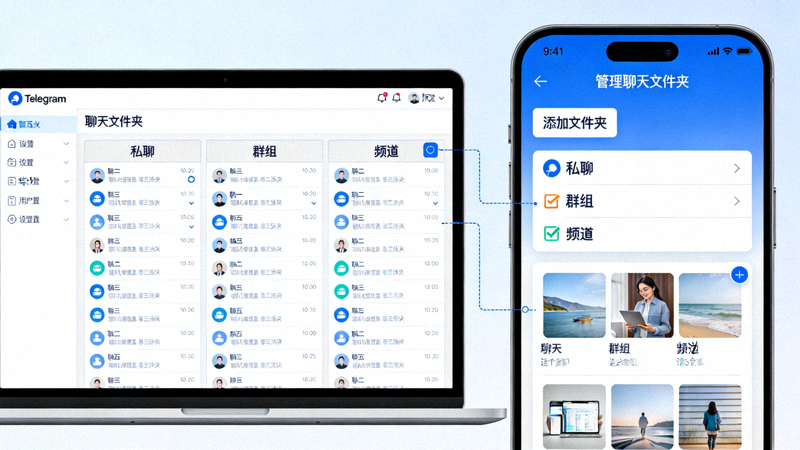
创建与使用文件夹:
- 进入设置:在Telegram应用主界面,点击左上角菜单(或右下角铅笔图标),选择“设置” > “聊天文件夹”。
- 创建新文件夹:点击“创建新文件夹”,为其命名,例如“工作”、“学习”、“亲友”。
- 添加聊天:通过搜索或列表选择,将特定的私聊、群组或频道添加到对应文件夹。你可以包含或排除特定类型的聊天。
- 应用与切换:创建后,文件夹将显示在主界面顶部标签栏。点击即可在不同视图间无缝切换,保持界面清爽。
💡 高级技巧: 使用“已加星标”或“未读消息”作为筛选条件,创建高优先级文件夹,确保重要信息永不遗漏。
二、 全局搜索与消息管理
Telegram的搜索功能强大到超乎想象,不仅能找聊天,还能精准定位文件、链接和特定内容。
高效搜索秘籍:
- 按类型过滤:在搜索框输入关键词后,利用顶部的“媒体”、“文件”、“链接”、“音乐”等标签快速筛选结果。
- 指定聊天内搜索:在特定聊天中点击搜索图标,结果将仅限于该对话历史。
- 搜索操作符:尝试使用“from:用户名”搜索特定用户发送的消息,或用“before:日期”限定时间范围。
消息管理:
长按任何消息,你可以:
- 收藏:将重要消息加星标,统一在“已收藏”页面查看,相当于个人笔记库。
- 回复特定消息:实现精准的上下文对话。
- 转发时不显示发送者:保护隐私或进行匿名分享。
三、 深度主题自定义:打造专属视觉风格
厌倦了默认的蓝色?Telegram提供了可能是所有即时通讯软件中最强大的主题编辑器。
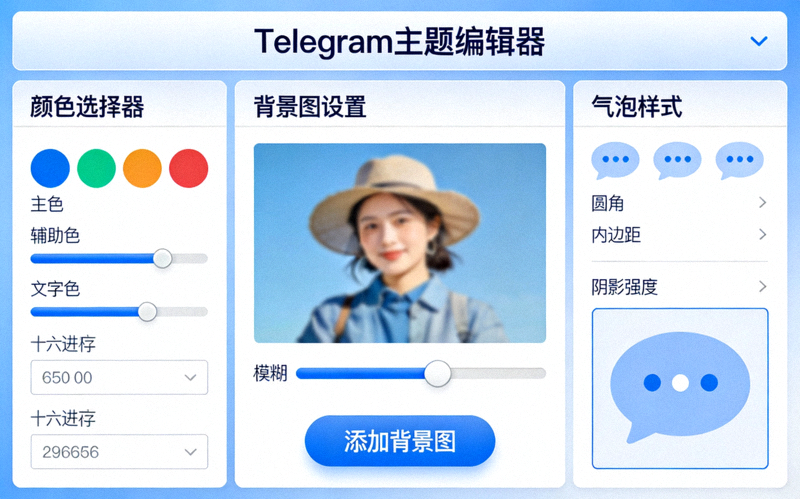
自定义步骤:
- 打开主题设置:进入“设置” > “聊天设置” > “更改主题”(或“创建新主题”)。
- 调整颜色:你可以为应用背景、标题栏、消息气泡(发出和接收)、链接、按钮等数十个元素单独设置颜色。支持输入十六进制色码实现精准配色。
- 设置背景:选择纯色、渐变,或上传一张图片作为聊天背景。可以调整模糊度和亮度,确保文字清晰可读。
- 自定义气泡:除了颜色,还可以选择气泡的形状(圆角矩形、椭圆形等)。
- 分享与导入:制作好的主题可以生成一个链接分享给朋友。你也可以通过他人分享的链接一键导入精美主题。
四、 桌面端快捷命令与效率工具
如果你经常使用Telegram桌面版(Windows/macOS/Linux),掌握快捷键能极大提升操作速度。
⌨️ 必备快捷键:
• Ctrl/Cmd + N:新建私聊
• Ctrl/Cmd + F:全局搜索
• Ctrl/Cmd + 数字键:快速切换聊天文件夹(1-9)
• Ctrl/Cmd + ↑/↓:在聊天间导航
• Ctrl/Cmd + Enter:发送消息(无需移动手去按回车)
• /:在聊天中输入“/”可快速调用已添加的机器人命令。
• Ctrl/Cmd + N:新建私聊
• Ctrl/Cmd + F:全局搜索
• Ctrl/Cmd + 数字键:快速切换聊天文件夹(1-9)
• Ctrl/Cmd + ↑/↓:在聊天间导航
• Ctrl/Cmd + Enter:发送消息(无需移动手去按回车)
• /:在聊天中输入“/”可快速调用已添加的机器人命令。
此外,别忘了利用“固定消息”功能将重要公告、链接或文件固定在群组或频道顶部,方便所有成员查看。
五、 高级隐私与安全设置
在基础隐私设置之上,还有更多选项保护你的数字足迹。
- 会话自毁时间:为特定秘密聊天设置消息在阅读后自动销毁的时间(如2秒、1周)。
- 设备管理:定期在“设置” > “设备”中检查并终止不熟悉的活跃会话,防止账号在他人设备上留存。
- 群组邀请权限:创建群组时,可以设置为只有通过你的邀请链接才能加入,杜绝陌生人随意进入。
六、 自动化与机器人进阶
机器人是Telegram的“超级外挂”。除了常用功能,你可以探索:
- @BotFather:创建你自己的简单机器人,用于自动回复、管理群组等。
- IFTTT集成:通过特定机器人或服务,将Telegram与智能家居、日历、网盘等连接,实现自动化流程。
- 内联机器人:在任意聊天中输入“@”加上机器人用户名(如@wiki),直接获取信息并发送,无需离开当前对话。
🎯 总结与行动建议: 不要试图一次性设置所有功能。建议先从创建一个“工作”聊天文件夹和自定义一个简单的主题颜色开始。每周尝试探索一项新功能,逐步将Telegram塑造成你的生产力与社交中心。